The Newsletter Plugin – Uutiskirjeen luonti ja lähetys
Tämä ohje opastaa uutiskirjeen luomisessa ja lähettämisessä WordPress-sivuston The Newsletter Plugin -lisäosalla.
1. Uuden uutiskirjeen luominen
-
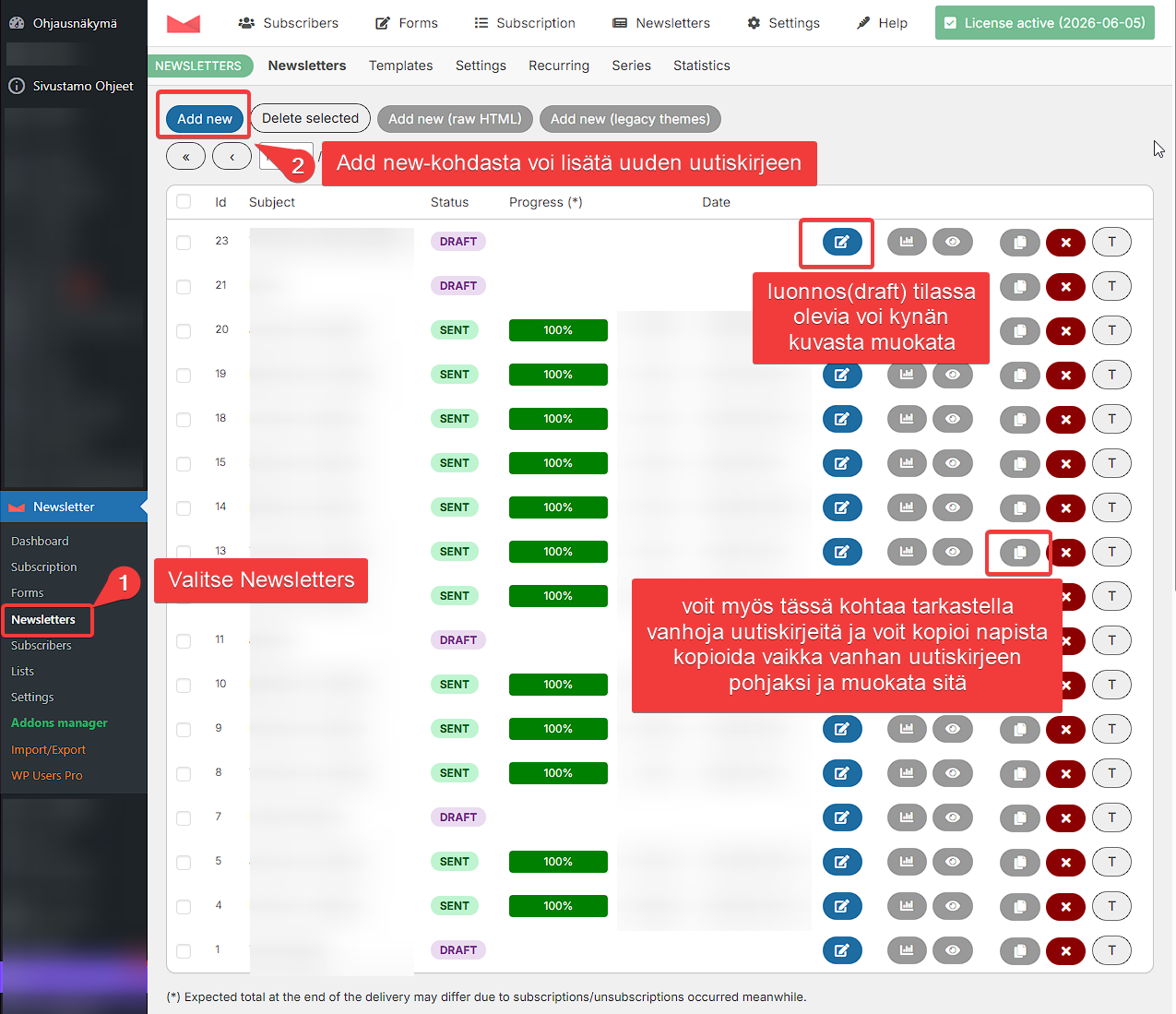
Kirjaudu WordPress-hallintapaneeliin ja siirry vasemmasta valikosta kohtaan Newsletter → Newsletters.
-
Klikkaa sivun yläreunasta vihreää Add new -painiketta luodaksesi uuden uutiskirjeen.
Vinkki: Voit myös kopioida vanhan uutiskirjeen pohjaksi klikkaamalla kopioi-kuvaketta (kaksi päällekkäistä paperia) jo lähetetyn tai luonnoksena olevan uutiskirjeen riviltä.
2. Uutiskirjeen sisällön muokkaaminen
Perustiedot
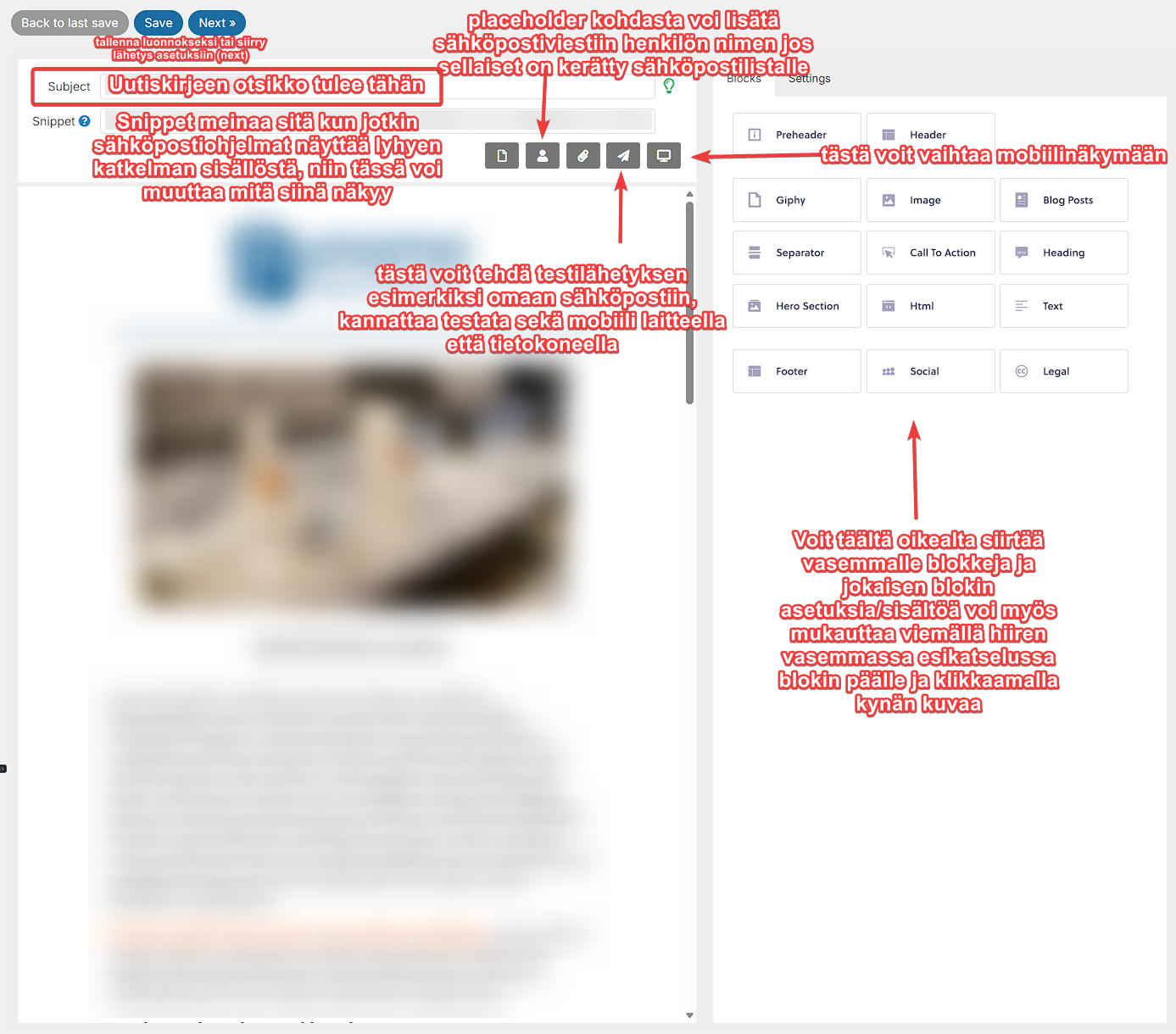
Subject (Otsikko): Kirjoita tähän uutiskirjeen otsikko, joka näkyy vastaanottajan sähköpostissa aihe-rivinä. Otsikon tulisi olla lyhyt ja kiinnostava.
Snippet (Esikatselu): Lyhyt kuvaus sisällöstä, joka näkyy joissakin sähköpostiohjelmissa otsikon yhteydessä. Jos jätät tyhjäksi, näytetään automaattisesti uutiskirjeen alun tekstiä.
Placeholder (henkilökohtaistaminen): Voit lisätä otsikkoon vastaanottajan nimen käyttämällä placeholder-painiketta, jos nimet on kerätty tilaajalistalle.
Sisältöblokit
Uutiskirjeen sisältö koostuu blokeista, joita voit lisätä oikeasta sivupalkista (Blocks-välilehti). Vedä haluamasi blokki vasemmalla näkyvään esikatseluun.
Käytettävissä olevat blokit:
| Blokki | Käyttötarkoitus |
|---|---|
| Header | Yrityksen logo ja otsikko |
| Hero Section | Suuri kuva tekstillä – hyvä aloitukseen |
| Text | Leipäteksti |
| Image | Yksittäinen kuva |
| Call To Action | Toimintakehotepainike (esim. "Lue lisää") |
| Blog Posts | Tuo automaattisesti blogijulkaisuja |
| Footer | Yhteystiedot ja peruutuslinkki |
| Social | Sosiaalisen median linkit |
Blokin muokkaaminen: Vie hiiri esikatselunäkymässä blokin päälle ja klikkaa kynäkuvaketta avataksesi blokin asetukset. Voit muokata tekstejä, kuvia ja asettelua.
Esikatselu ja testaus
- Mobiili/työpöytänäkymä: Vaihda näkymien välillä oikeasta yläkulmasta löytyvästä kuvakkeesta.
- Testilähetys: Klikkaa lentokonekuvaketta lähettääksesi testiversion omaan sähköpostiisi. Testaa aina sekä mobiililla että tietokoneella ennen varsinaista lähetystä!
Kun sisältö on valmis, klikkaa Save tallentaaksesi tai Next siirtyäksesi lähetysasetuksiin.
3. Uutiskirjeen lähettäminen
Lähetysasetuksissa määrität kenelle uutiskirje lähetetään ja milloin.
Vastaanottajien valinta (Targeting)
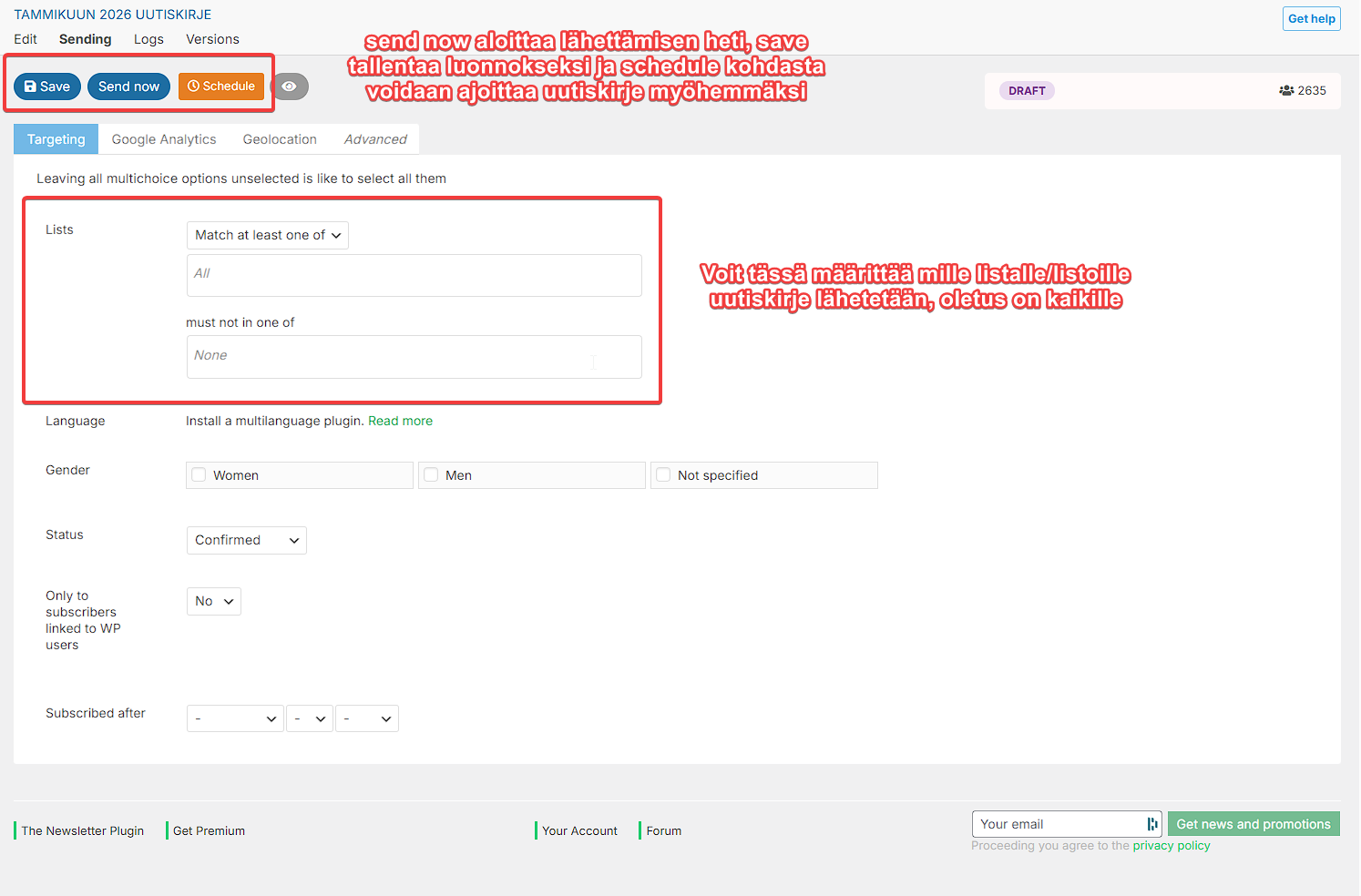
- Lists: Valitse mille tilaajalistoille uutiskirje lähetetään. Oletuksena lähetetään kaikille listoille.
- Status: Varmista, että valittuna on "Confirmed" – näin lähetys tapahtuu vain tilauksen vahvistaneille.
- Muilla suodattimilla (Gender, Subscribed after) voit tarvittaessa rajata vastaanottajia tarkemmin.
Lähetyksen käynnistäminen
Sivun yläreunassa on kolme painiketta:
| Painike | Toiminto |
|---|---|
| Save | Tallentaa uutiskirjeen luonnokseksi (DRAFT) |
| Send now | Aloittaa lähetyksen välittömästi |
| Schedule | Ajoittaa lähetyksen haluamaasi ajankohtaan |
⚠️ Huom! Kun painat "Send now", lähetys alkaa välittömästi eikä sitä voi perua. Varmista ennen lähettämistä, että olet testannut uutiskirjeen ja vastaanottajat on valittu oikein.
Hyödyllisiä vinkkejä
- Lähetä aina testiviesti ennen varsinaista lähetystä
- Tarkista miltä uutiskirje näyttää sekä tietokoneella että mobiililaitteella
- Käytä kuvaavia otsikoita – ne vaikuttavat avausprosenttiin
- Voit seurata lähetysten tilastoja Statistics-välilehdeltä
- DRAFT-tilassa olevat uutiskirjeet eivät ole vielä lähteneet – voit muokata niitä vapaasti
- Kopioi vanha uutiskirje pohjaksi, niin säästät aikaa toistuvien lähetysten kanssa